
兩端操作各自清楚
被控端負責準備連線,主控端只需輸入連線資訊或金鑰、啟動橋接,再依提示開啟 Windows 遠端桌面。

在 Windows 電腦之間快速建立極低延遲的遠端桌面橋接。
支援 WireGuard P2P 直連穿透與 Cloudflare 快速通道雙引擎,讓微軟遠端桌面突破區域網路限制,遙控網際網路端的電腦。Windows 家用版也能啟用被控端功能,軟體會依 Windows 版本提供適合的啟用工具;主控端與被控端分工清楚,免除調整防火牆與連接埠轉送設定的需求。
無需處理連接埠與防火牆設定、不需第三方帳號,也無需在兩端來回確認步驟,讓跨網路遠端桌面更容易開始。
被控端負責準備連線,主控端只需輸入連線資訊或金鑰、啟動橋接,再依提示開啟 Windows 遠端桌面。
支援臨時協助金鑰與固定存取金鑰,連線網址與密鑰可分開交付,讓資訊傳遞更清楚,也降低不小心混用的機會。
支援低延遲 WireGuard P2P 直連穿透與 Cloudflare 快速通道雙引擎,不需註冊或登入帳號;頂部徽章即時標註直連或中繼路徑,連線中斷時提供自動重連與清楚狀態回報。
保留 Windows 遠端桌面的使用習慣,可調整畫面、音效與其他偏好,再用熟悉的設定開啟連線。
頂部控制列隨時切換穿透引擎,工具箱自動辨識系統版本以提供合適的啟用工具,支援一鍵匯出與匯入完整連線設定,並在檢查更新時自動對比升級連線元件。
Windows 家用版可從「潘朵拉的盒子」下載並啟動被控端工具;軟體會在安裝前顯示第三方工具與安全提醒,並提供安裝或重新安裝的清楚進度。
可依設定週期自動檢查新版,也能手動檢查;更新提示會整理版本與更新重點。
連線資訊或臨時金鑰變更時可發送通知,方便持續掌握連線狀態與後續操作。
可隨 Windows 登入啟動並在背景準備連線;系統匣選單動態顯示運作狀態,結束程式時具備連線確認防護。
除了完成一次連線,也能整理日常會反覆使用的連線資訊、背景服務與通知設定,減少每次重新準備。
可為多組連線資訊命名、儲存與切換;支援將所有金鑰、偏好與通知設定匯出為 JSON 備份檔,輕鬆跨電腦移轉與快速還原。
重要連線設定會在本機妥善保存,降低設定內容直接暴露的風險。
關閉視窗後於系統匣即時掌握雙端連線狀態與動態提示,退出時提供連線防中斷確認對話框,避免誤觸關閉。
切換主控端、被控端與自動化設定,快速理解遠端桌面橋接的操作分工。
SUMA RDP Bridge v0.6.0 Beta填入被控端提供的連線網址或 WireGuard 金鑰,啟動橋接後即可開啟遠端桌面。
Windows 家用版完成被控端工具準備後,依照三個步驟啟用遠端桌面功能。
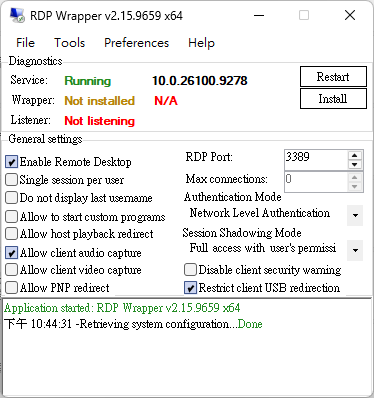
在 SUMA RDP Bridge 的「工具箱 > 潘朵拉的盒子」啟動安裝,等待 RDP Wrapper 視窗開啟。
這是啟用被控端功能的最低必要選項;其他選項可依你的使用需求決定是否勾選。
最低必要設定:務必勾選「Enable Remote Desktop」。確認選項後,按右上方的「Install」開始安裝,並等待畫面顯示完成。
若安裝前曾依提示暫停安全性軟體的即時防護,完成後請立即重新開啟。
快速了解帳號需求、Windows 版本與連線方式
支援 Windows 10 1803 以上與 Windows 11,適用於 64 位元系統。
授權說明:本軟體受著作權法保護,版權歸屬域創數位工作室所有。